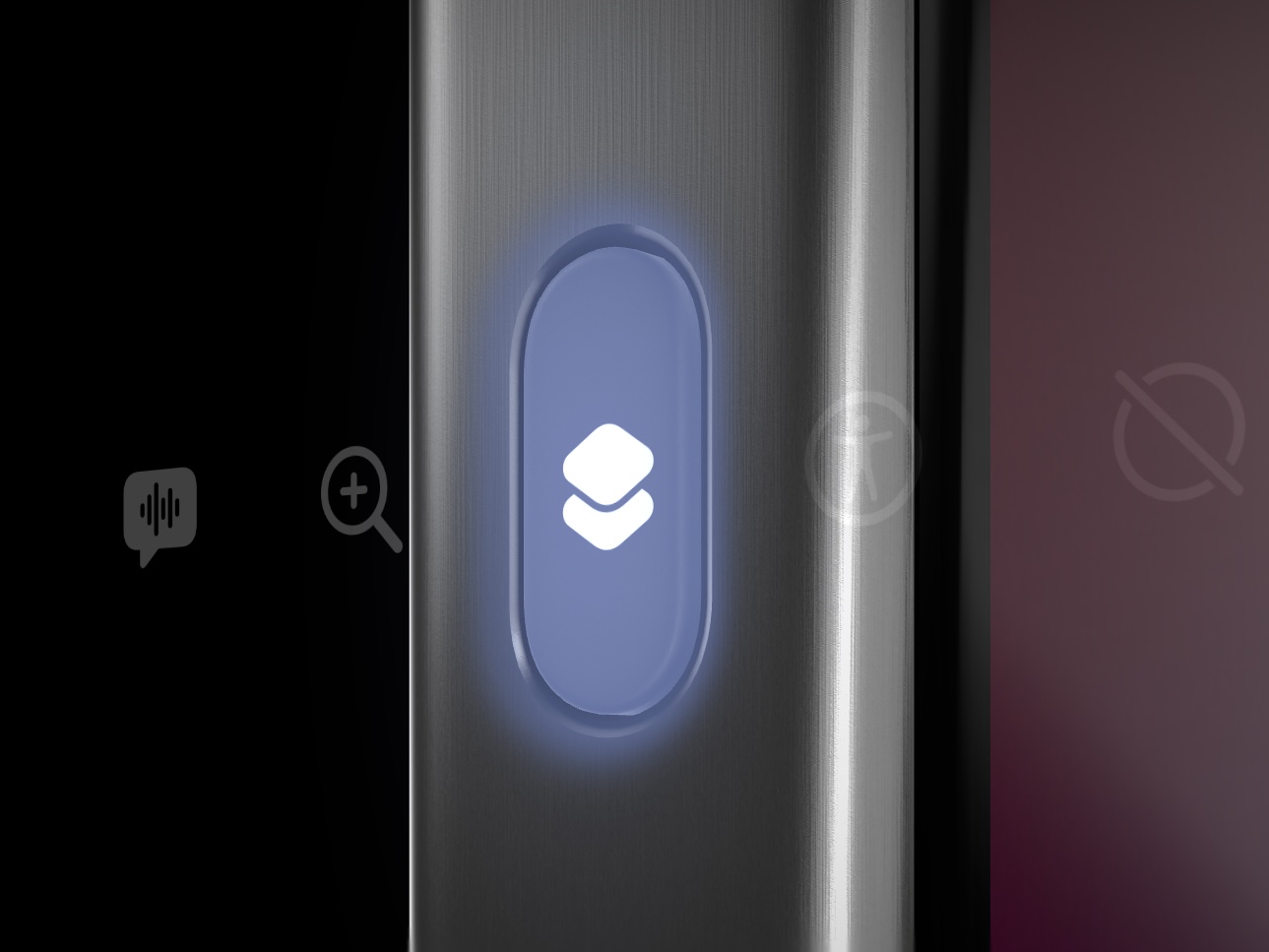
自從 iPhone 15 告別了沿用 16 年的靜音開關,改成「動作按鈕」(Action Button),裡面雖然可以選擇自定義 9 種功能,但總覺可以有更多的應用。好在這 9 種模式裡面,有萬能的「捷徑」,讓各路大神開始解放它的可能性。
最常見的幾種捷徑(Shortcut)有:
- 按一下跳出一個選單
- 一定秒數內再按一次啟動不同 APP
- 不同時間或地點啟用不同 APP,還有原神啟動(?
但其中最好用、方便的,莫過於依據手機方向的不同,啟用各種 APP。像是直立的時候啟用自拍、面朝下的時候啟用錄音等,蘋果也將在 iOS 17.1 版本,讓動作按鈕在手機放口袋的狀態執行不同功能。
其實依靠「捷徑」功能,就可以做到,馬上就來教大家怎麼做:
步驟一:下載必要工具
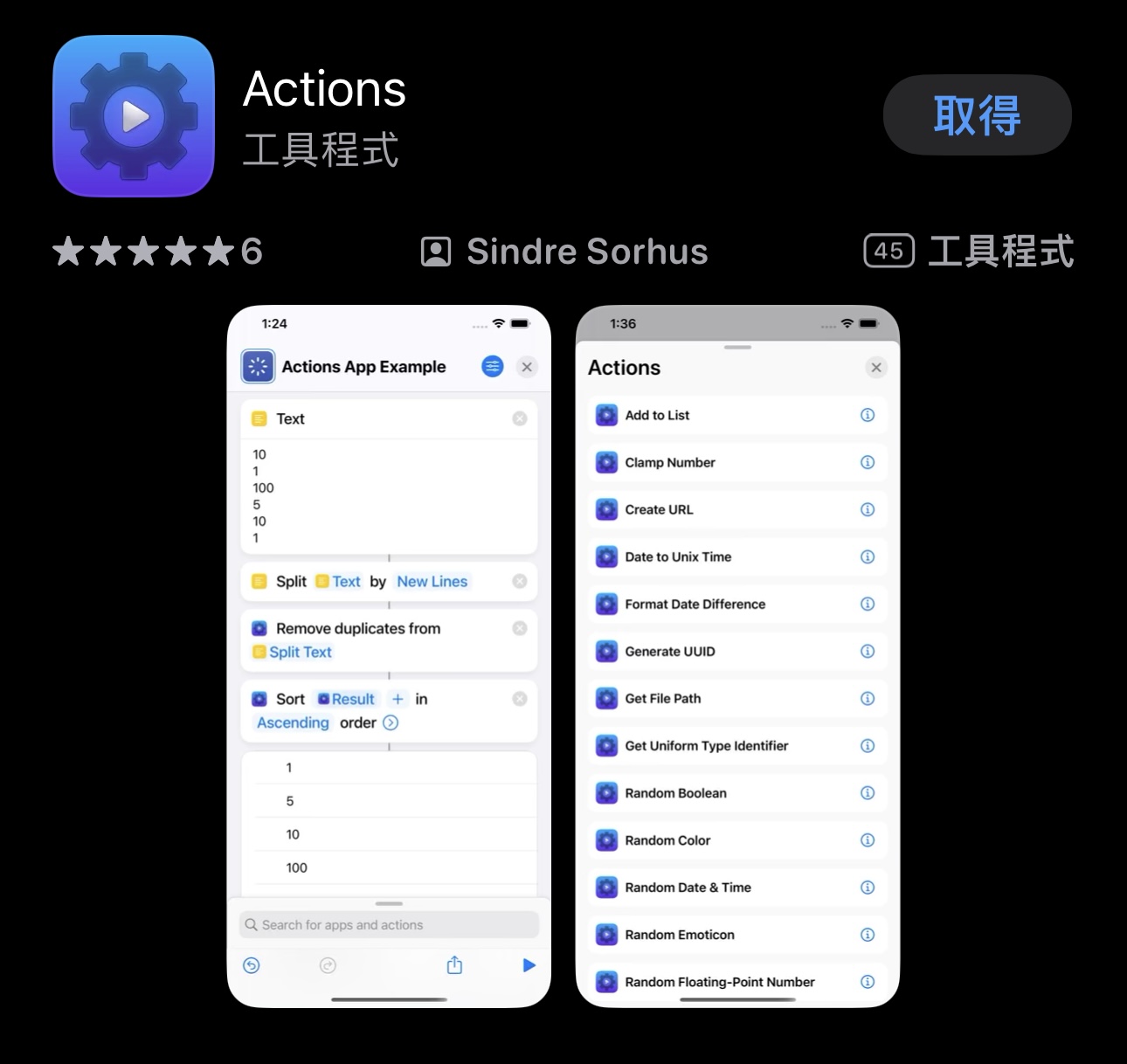
先到 APP Store 下載一個免費的 APP:「Actions」,這個 APP 可以讓「捷徑」APP 解鎖更多功能,包括最重要、我們這次要用的獲取裝置的方向。
步驟二:下載捷徑模板
捷徑當然可以自己寫,也可以選擇站在巨人的肩膀上(我們也是),了解之後你就可以依照自己的需求,做出更符合你使用習慣的捷徑。
點此下載 👉 依裝置方向執行動作
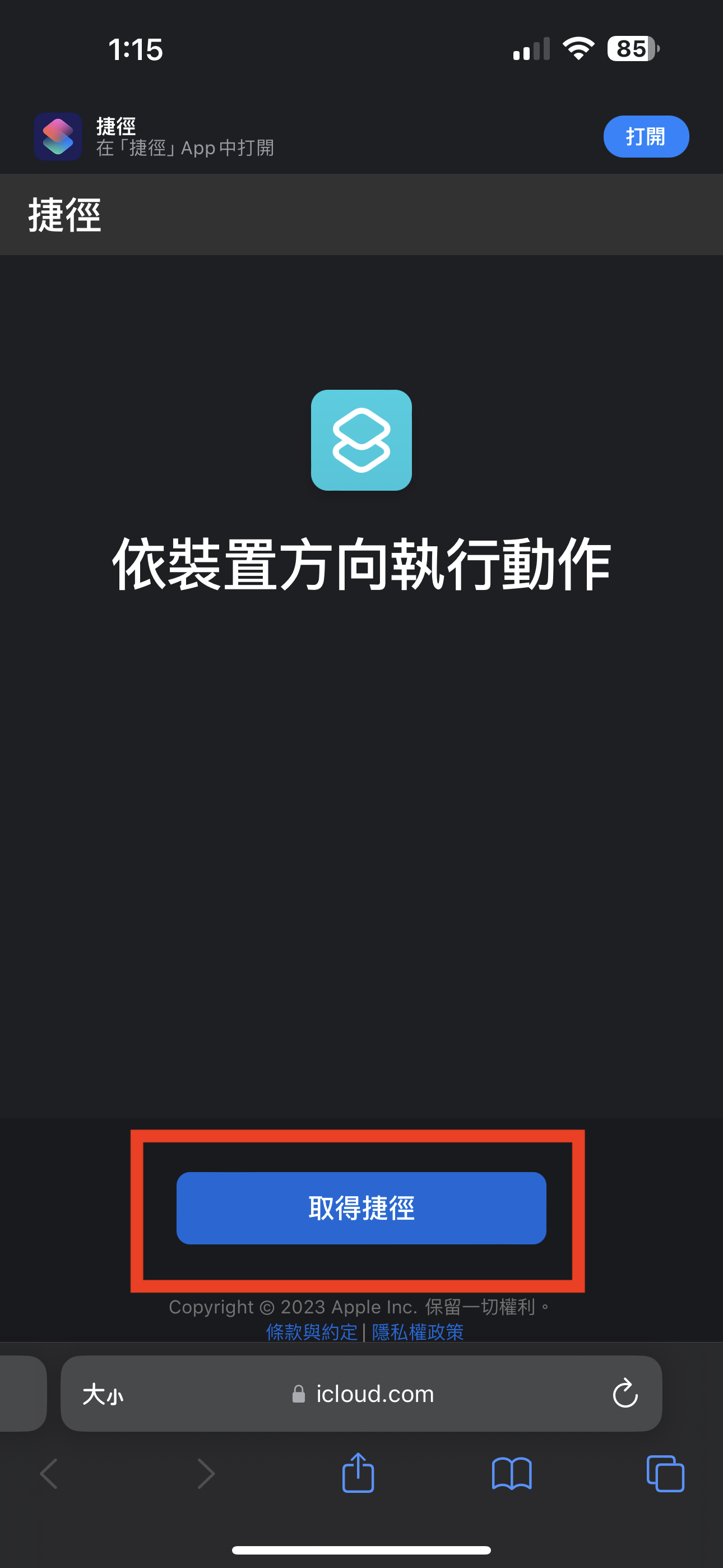
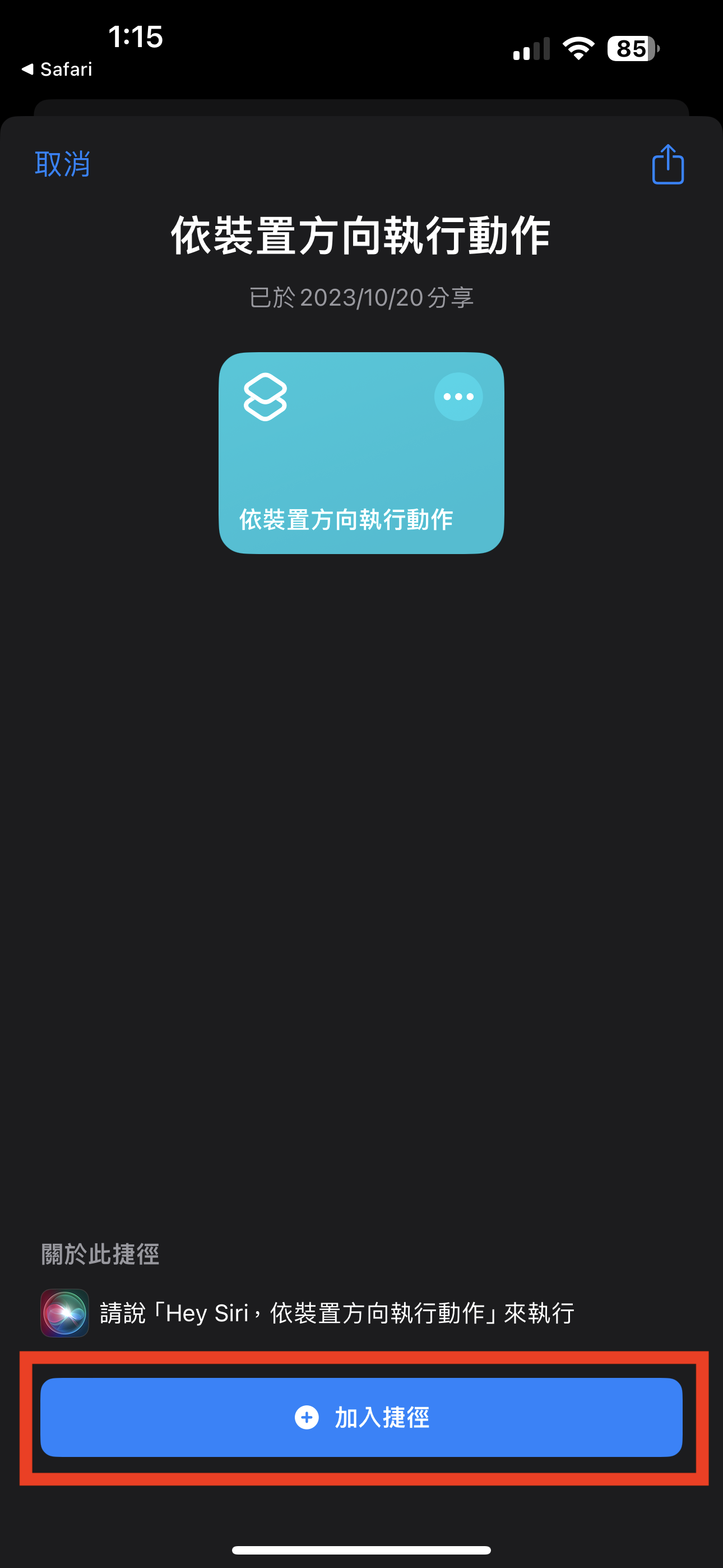
▲ 點開網址後按「取得捷徑」,跳出的視窗再按「加入捷徑」,就會出現在你的捷徑 APP 裡了。
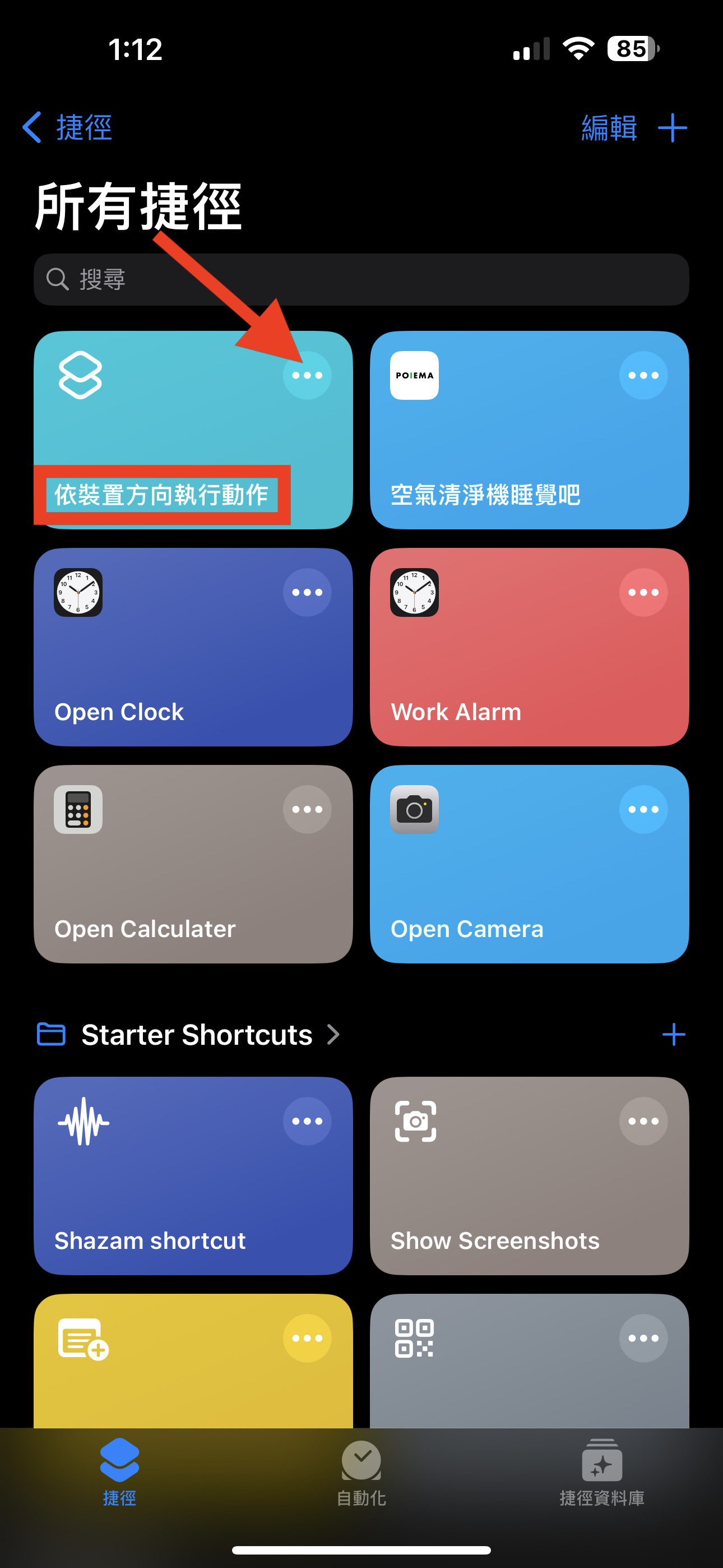
步驟三:基本邏輯介紹

結構其實都一樣,由上而下分別為:
- 若 Device Orientation(裝置方向)是 portrait(直立),就開啟相機的前鏡頭
- 若 Device Orientation(裝置方向)是 portraitUpsideDown(直立倒放),就切換靜音
- 若 Device Orientation(裝置方向)是 landscapeLeft(相機在左側的橫向),就開啟錄影
總共有六個裝置方向
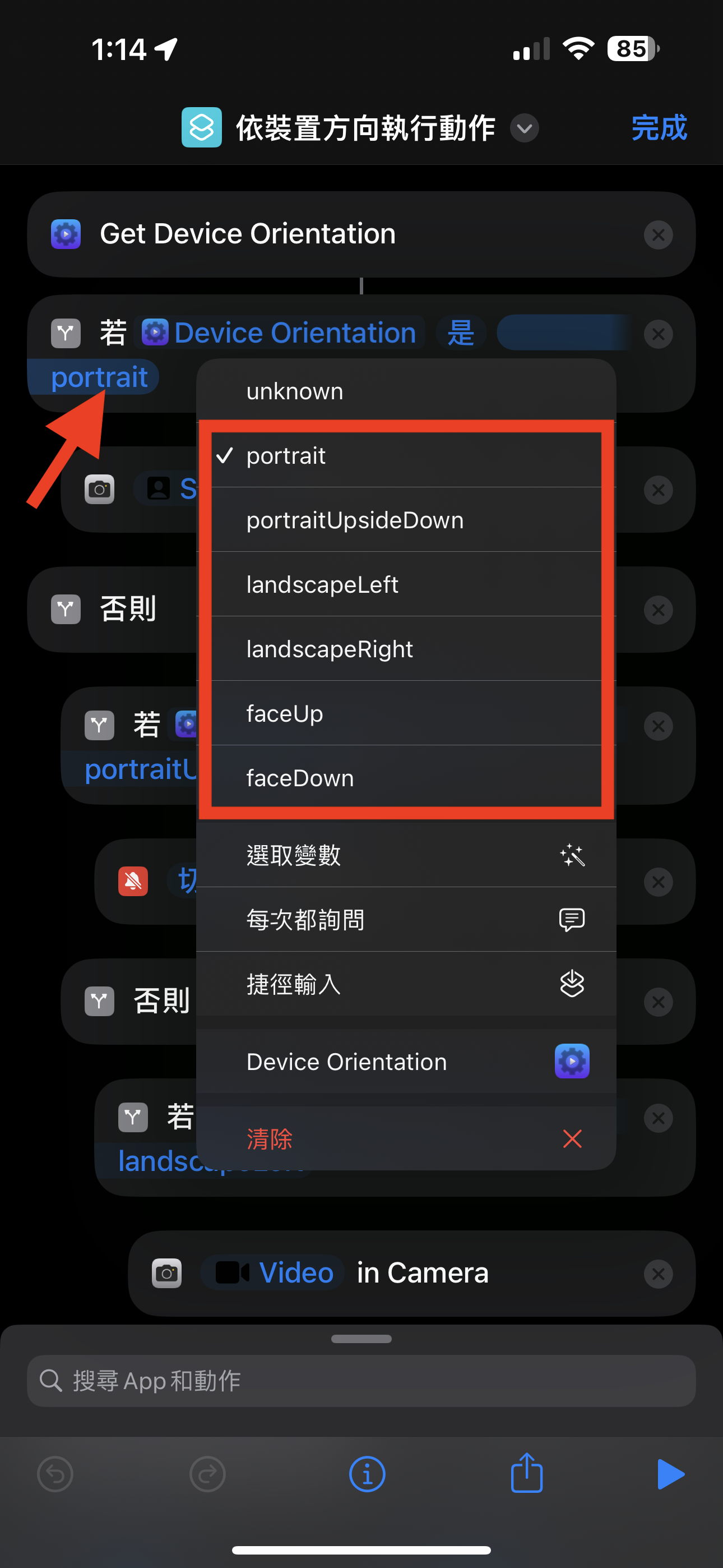
點按 portrait 會有一個下拉選單,裡面可以看到 Device Orientation 共有六個方向的變數
- portrait 直立
- portraitUpsideDown 直立倒放
- landscapeLeft 橫向相機在左側
- landscapeRight 橫向相機在右側
- faceUp 螢幕朝上
- faceDown 螢幕朝下
可以根據自己的需求設定
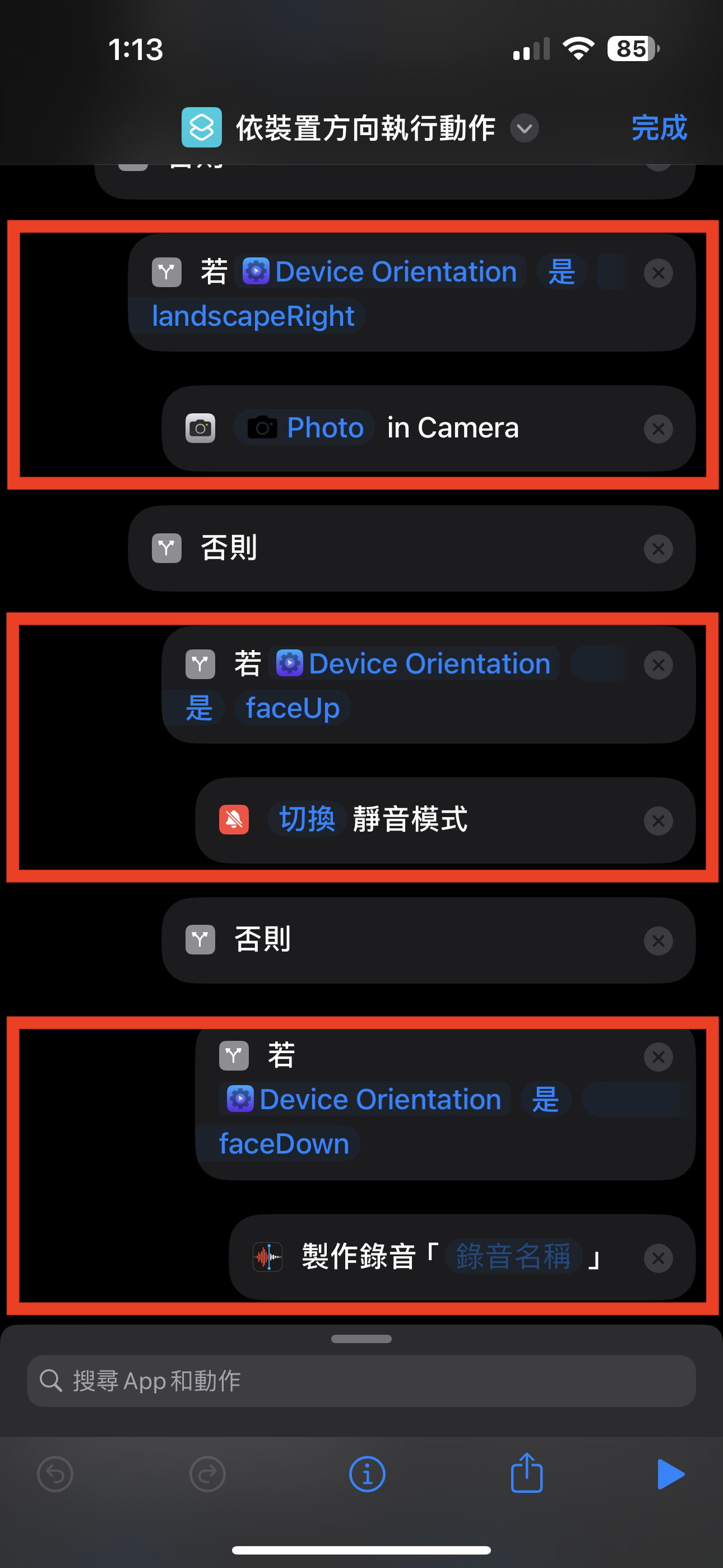
了解之後你就可以根據自己的需求,設定成符合你的使用習慣。我是將「直立倒放」和「螢幕朝上」都設定成靜音模式,這樣放在口袋或是拿起來時快速切換都可以。
另外,也可以參考這篇,有人把各種行動支付加在捷徑裡,甚至捷徑裡也可以呼叫另一個捷徑。
步驟四:將動作按鈕指派給捷徑
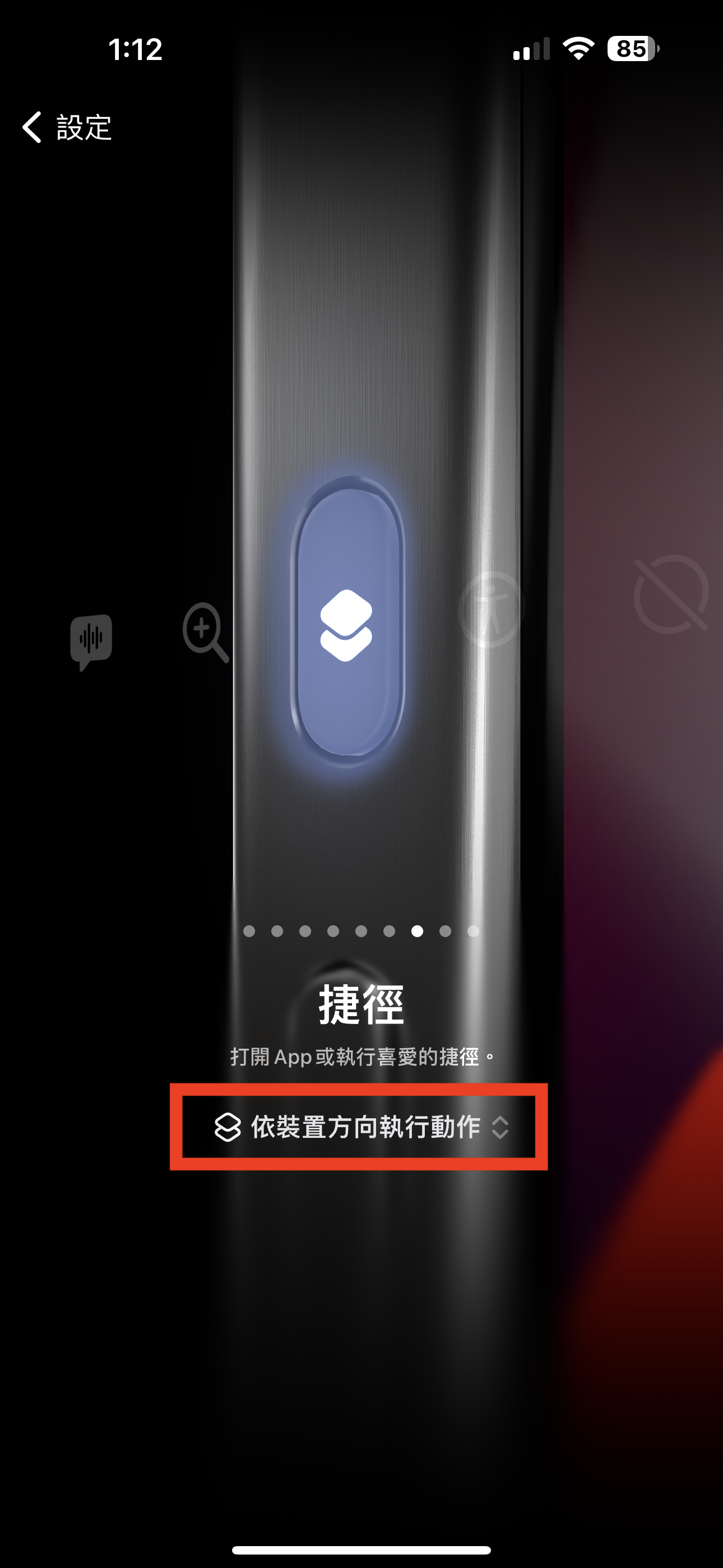
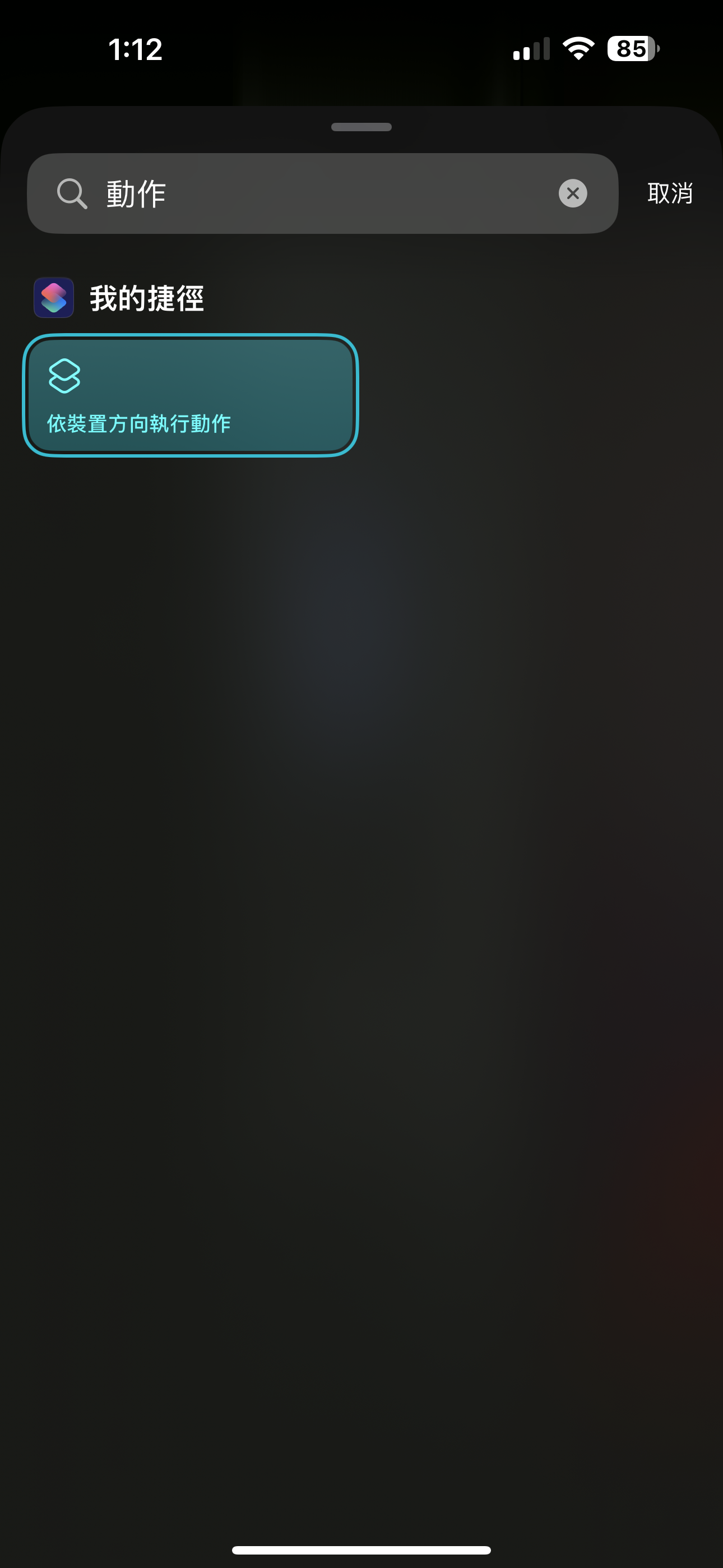
成果展示
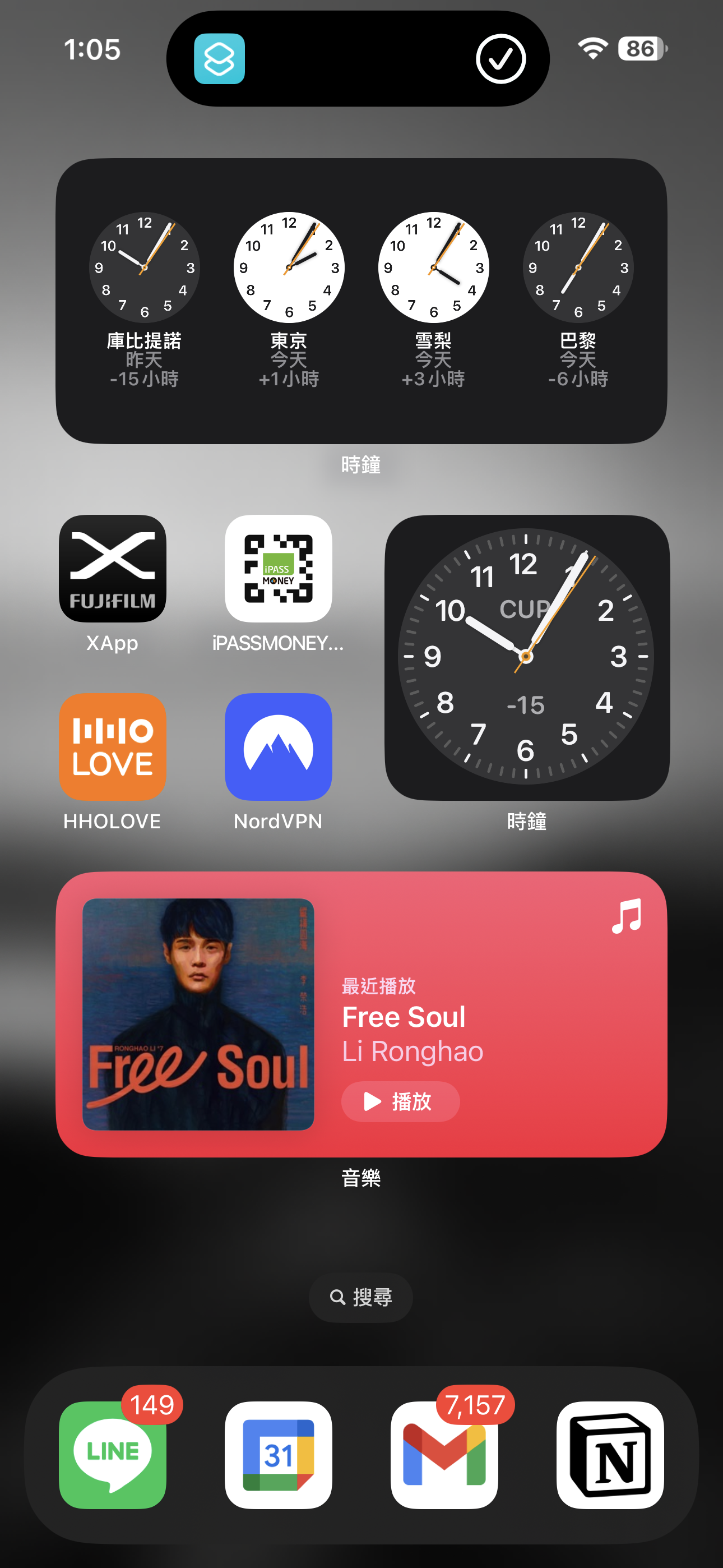
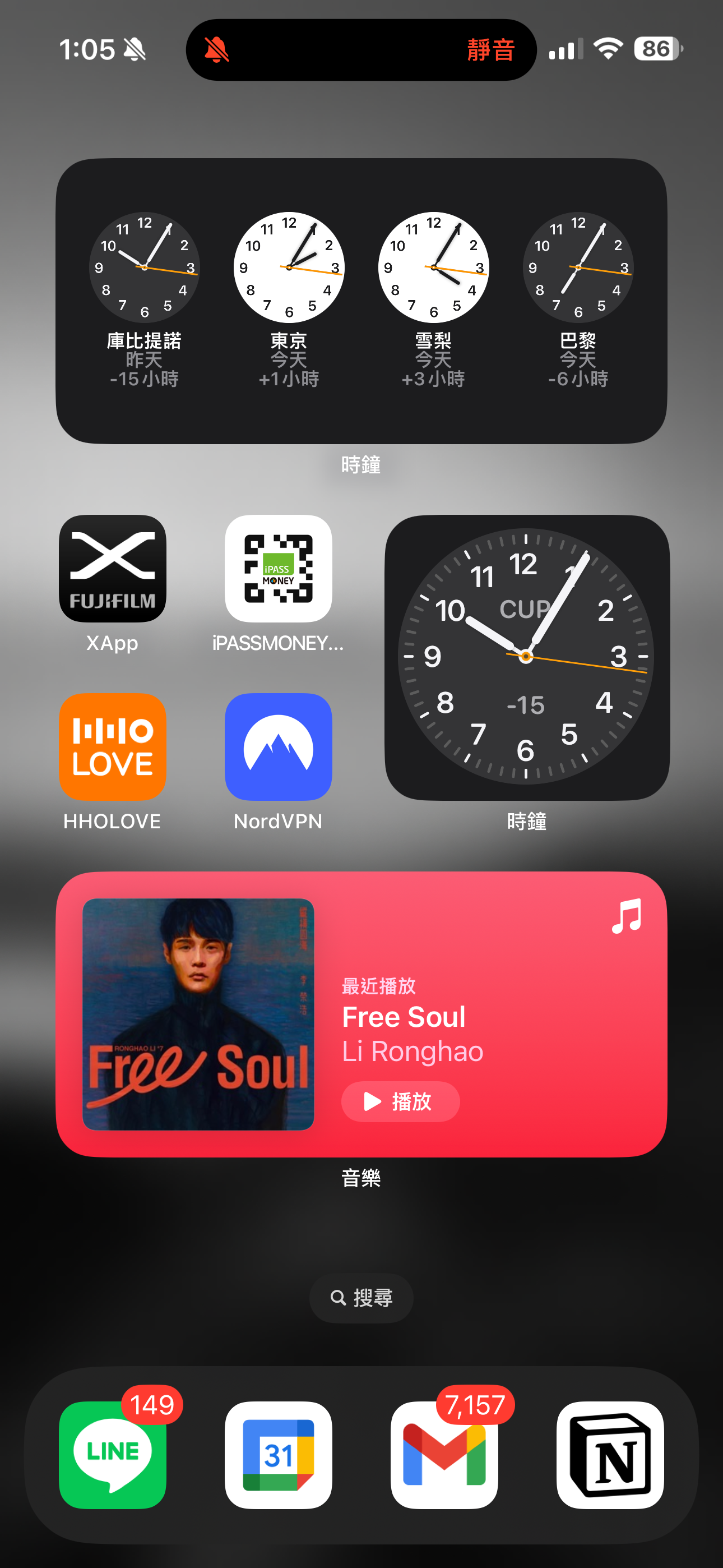
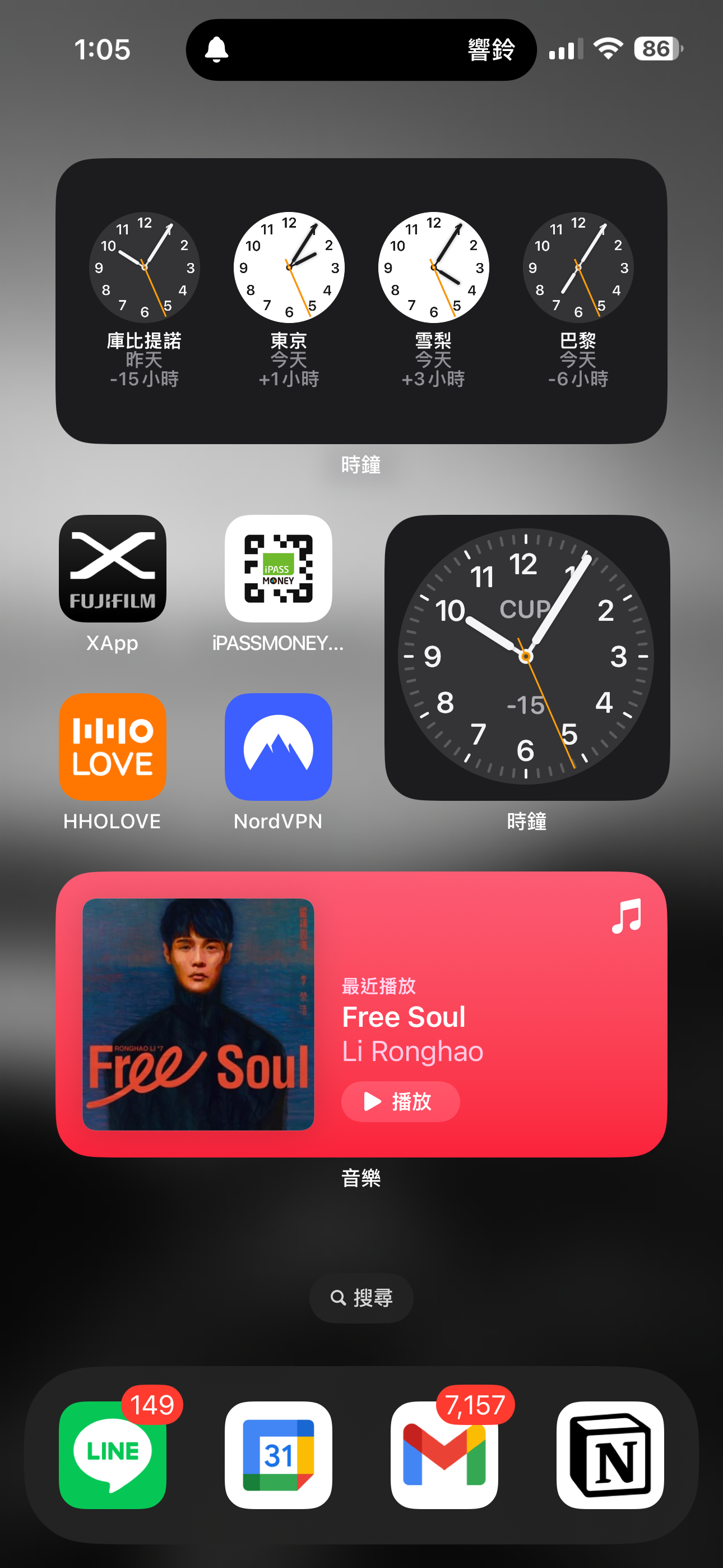
放在口袋或螢幕朝上放在桌面上,按下動作按鈕就可以在靜音和鈴聲模式中做切換了。
參考資料:
Use Your iPhone 15 Pro’s New Action Button for More Than One Thing
iPhone 15 Pro: Create Amazing Action Button Shortcuts!
[心得] iPhone15 pro動作按鈕實用捷徑
iPhone15 Pro 你真的會用嗎?Action button放大招!側面按鈕的史詩級操作!